
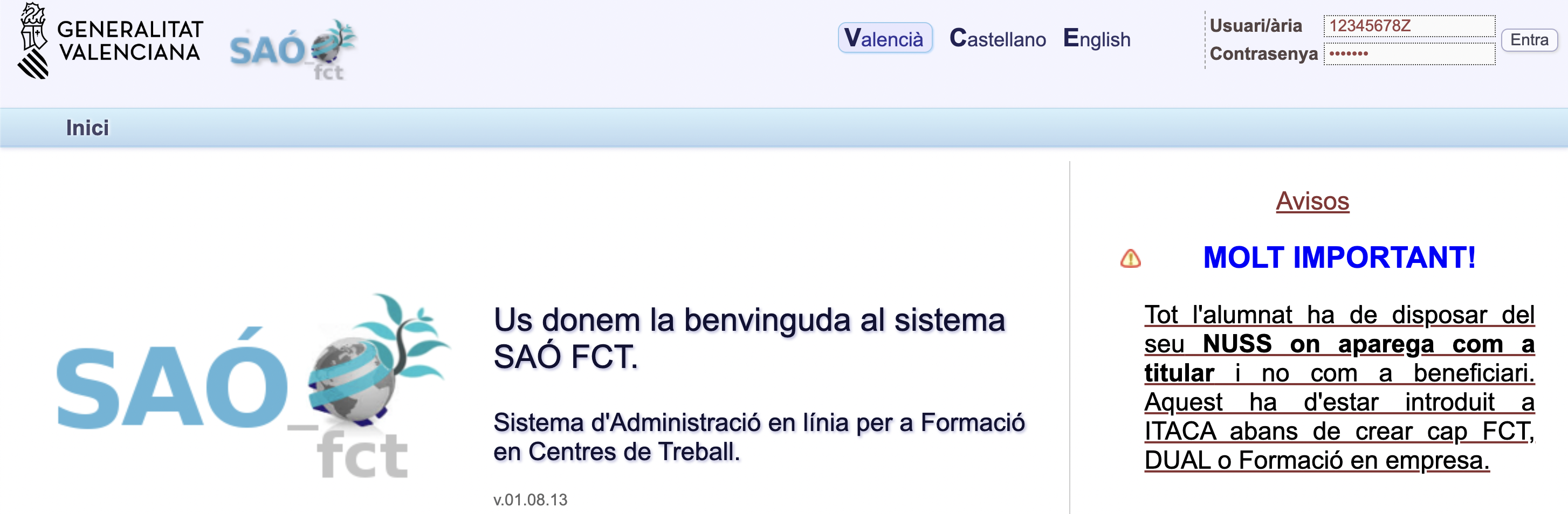
Aquesta és la pantalla d'accés al sistema SAÓ de la Generalitat Valenciana. A la part superior dreta, l'usuari ha d'introduir el seu NIF/NIE i la seua contrasenya, i després prémer el botó "Entrar". Hi ha opcions d'idioma disponibles: Valencià, Castellano i English. També es mostra un avís important sobre el NUSS de l'alumnat al panell de la dreta.
10201735).
dd/mm/YYYY.
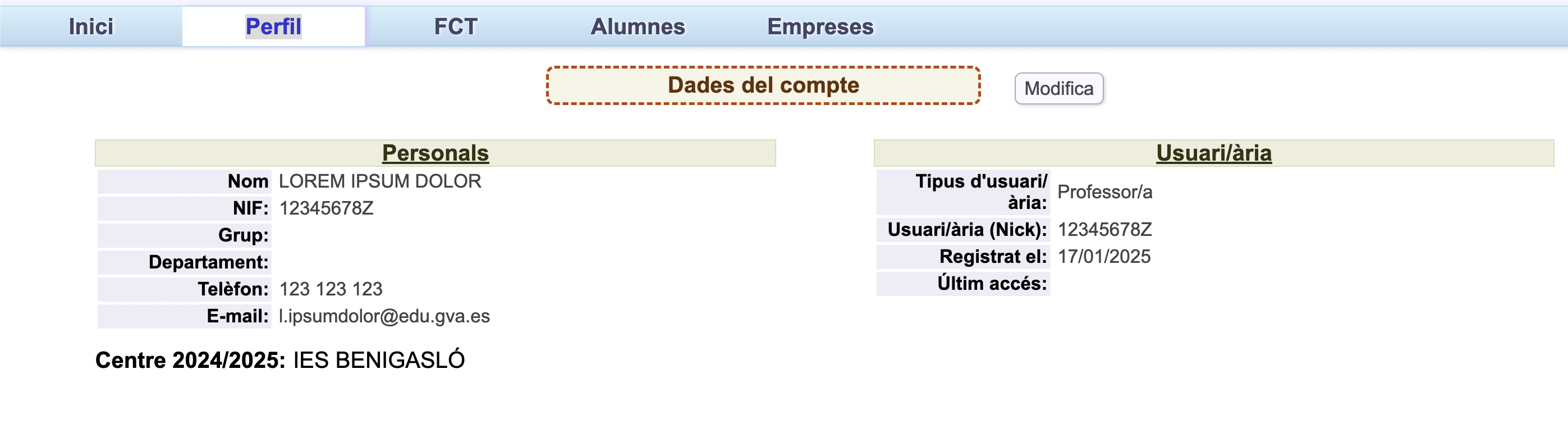
Aquesta pantalla mostra la informació personal de l'usuari/ària (professor/a): nom, NIF, grup, departament, telèfon i correu electrònic. També apareixen les dades del compte com tipus d'usuari, nick, data de registre i últim accés. Hi ha un botó Modificar per actualitzar les dades personals.
En prémer el menú Alumnes, es desplega un menú amb dues opcions:
• Consultar alumnes existents
• Donar d'alta un nou alumne/a
A la finestra emergent amb el títol "Buscar alumne per NIA", introdueix el NIA de l'alumne/a que vols vincular. Fes clic al botó "Buscar". Si l'alumne/a ja existeix a la base de dades, els camps del formulari s'ompliran automàticament. Si no, hauràs d'omplir-los manualment.

A la pantalla principal del sistema, completa els següents camps:
Nota: Els camps marcats amb un asterisc (*) són obligatoris.
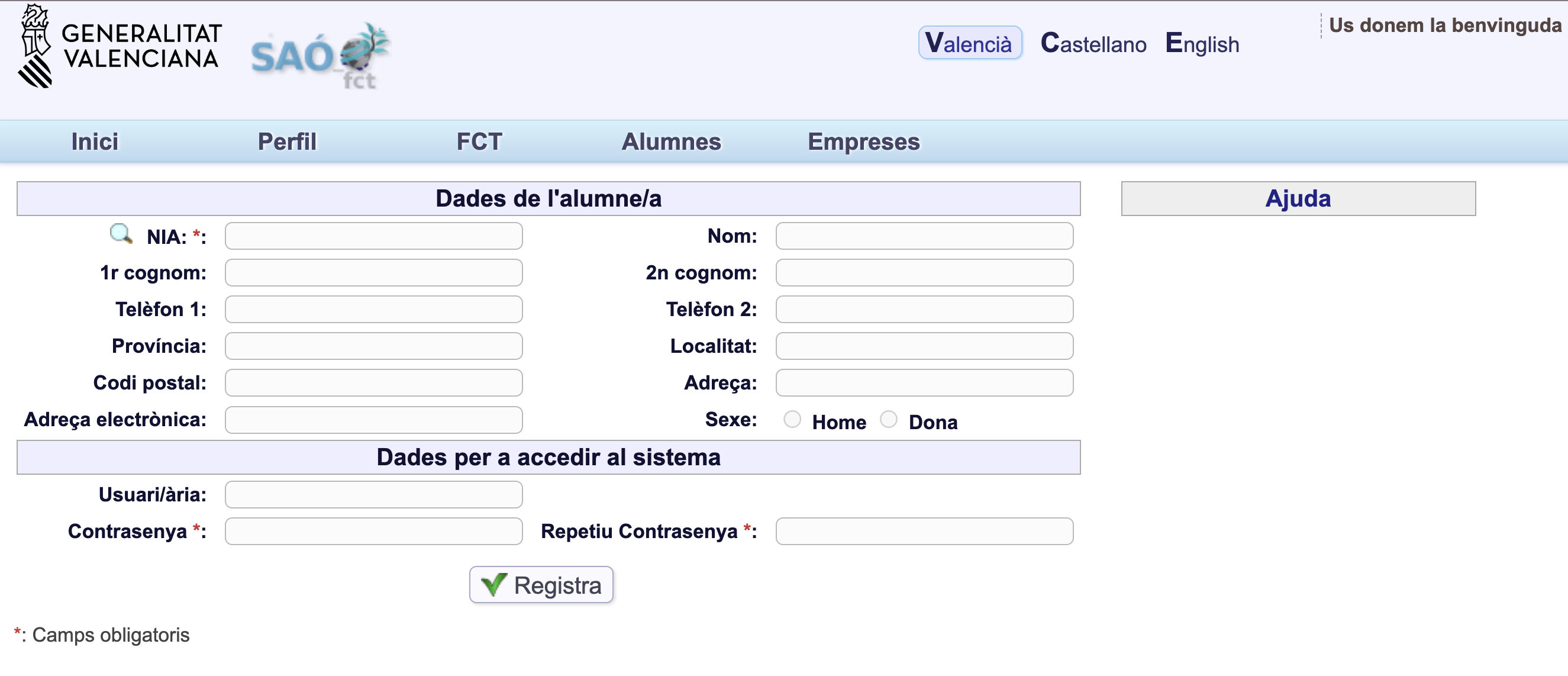
Una vegada completat el formulari, fes clic al botó "Registrar".
Per tancar la finestra emergent de cerca de NIA, fes clic a "Tancar".
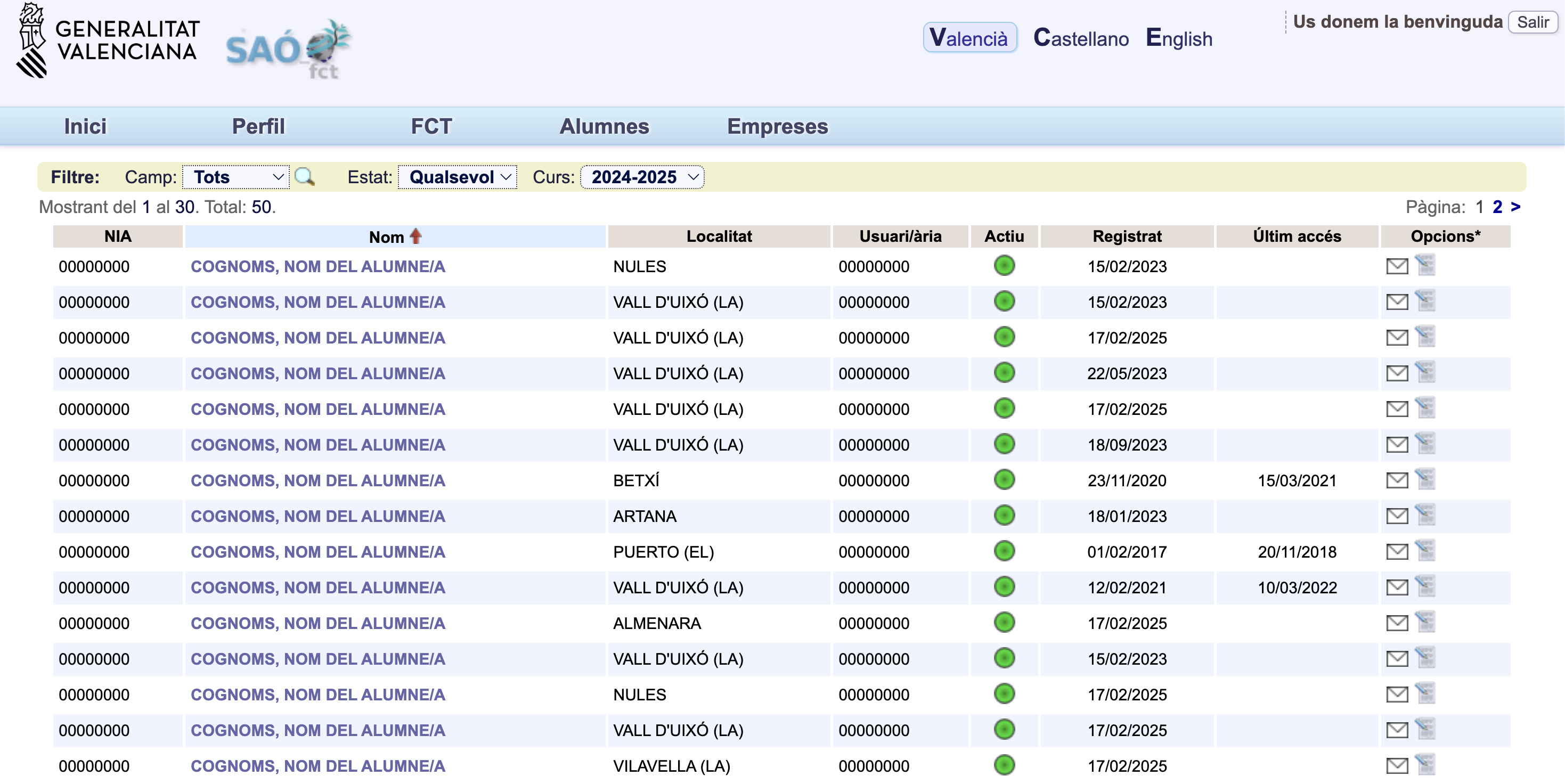
Vista detallada de la taula d'alumnes amb totes les funcionalitats disponibles. Aquesta interfície permet visualitzar, filtrar i gestionar la informació completa dels estudiants matriculats. Inclou opcions per ordenar per diferents criteris, buscar alumnes específics i accedir ràpidament a les seues fitxes individuals.
Des del menú Empreses, l'usuari pot accedir a:
• Consultar les empreses existents
• Donar d'alta una nova empresa
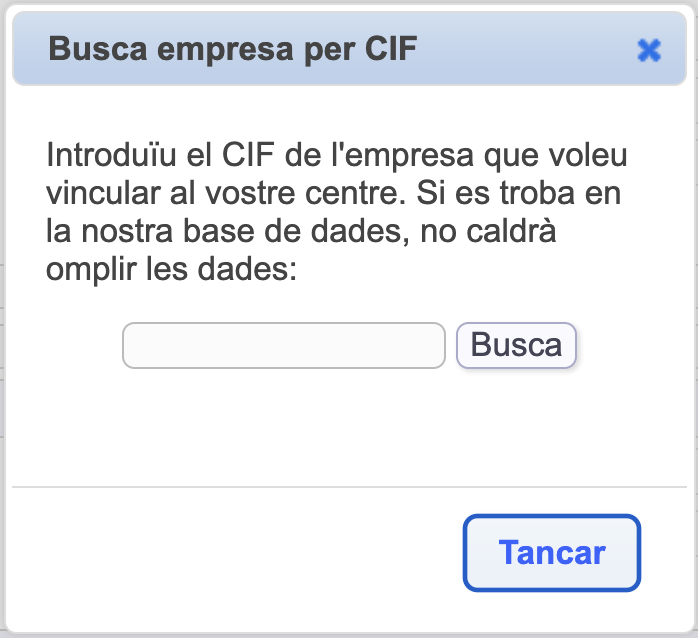
A la finestra emergent amb el títol "Busca empresa per CIF", introdueix el CIF de l'empresa que vols vincular al teu centre. Prem el botó "Busca". Si l'empresa ja està registrada en la base de dades, els camps del formulari s'ompliran automàticament. En cas contrari, hauràs d'omplir-los manualment.
A la pantalla principal, completa la següent informació dividida per seccions:

Fes clic al botó "Registra" per a guardar les dades de l'empresa.
Si ja no necessites buscar cap altra empresa, fes clic al botó "Tancar" per a tancar la finestra emergent.
En prémer el menú FCT, es desplega un menú amb diverses opcions relacionades amb la Formació en Centres de Treball:
• Consultar Formacions en empresa existents
• Crear una nova Formació en empresa
• Actes finals d'avaluació
• Memòria fi de curs
• Plantilles d'activitats/capacitats del centre
S'obrirà una finestra emergent amb el títol "Seleccione empresa". En aquesta taula es mostren les empreses disponibles amb CIF, nom i localitat. Pots utilitzar el camp de "Filtre: Camps: Totes" per a buscar. Fes clic sobre l'empresa desitjada per a seleccionar-la.

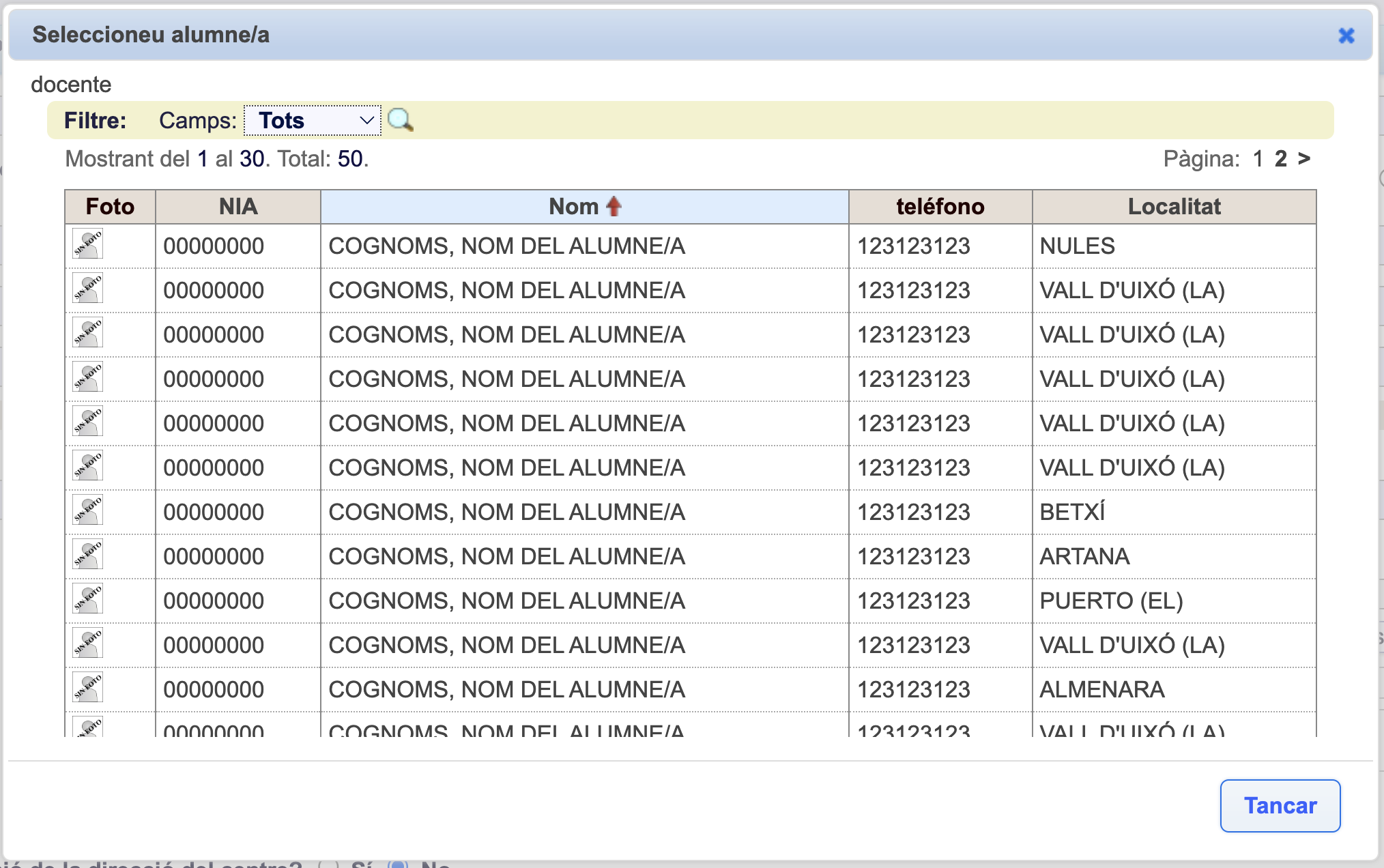
Apareixerà una nova finestra amb el títol "Seleccione alumno/a". Es mostra un llistat amb Foto, NIA, Nom, Telèfon i Localitat dels alumnes disponibles. Utilitza el filtre si cal. Fes clic sobre l'alumne/a corresponent per vincular-lo amb l'empresa.
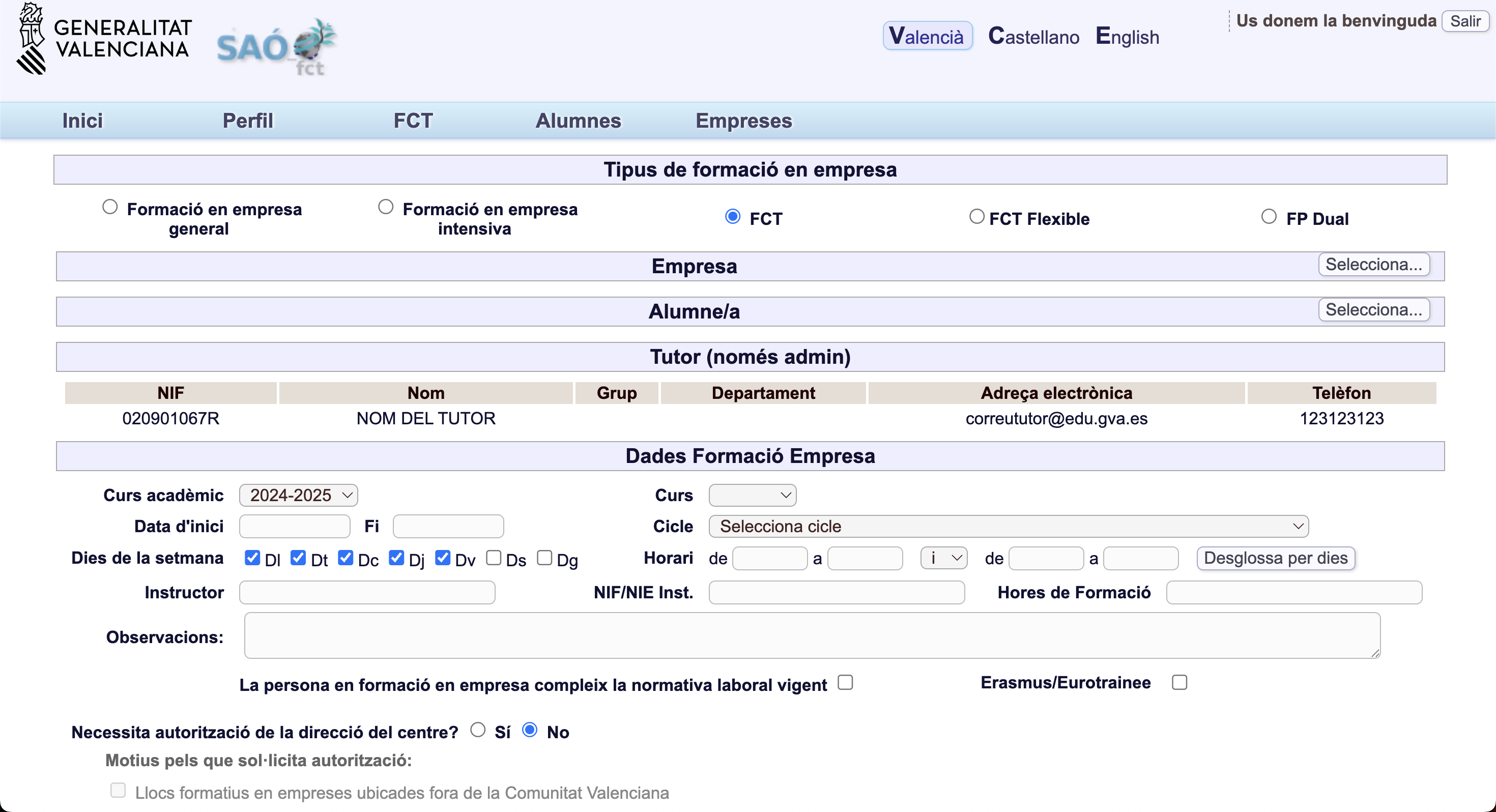
A la pantalla principal de "Dades Formació Empresa", completa acuradament els següents camps:
Es mostren automàticament les dades del tutor assignat:
En cas de seleccionar Sí, marcar el/els motiu/s:
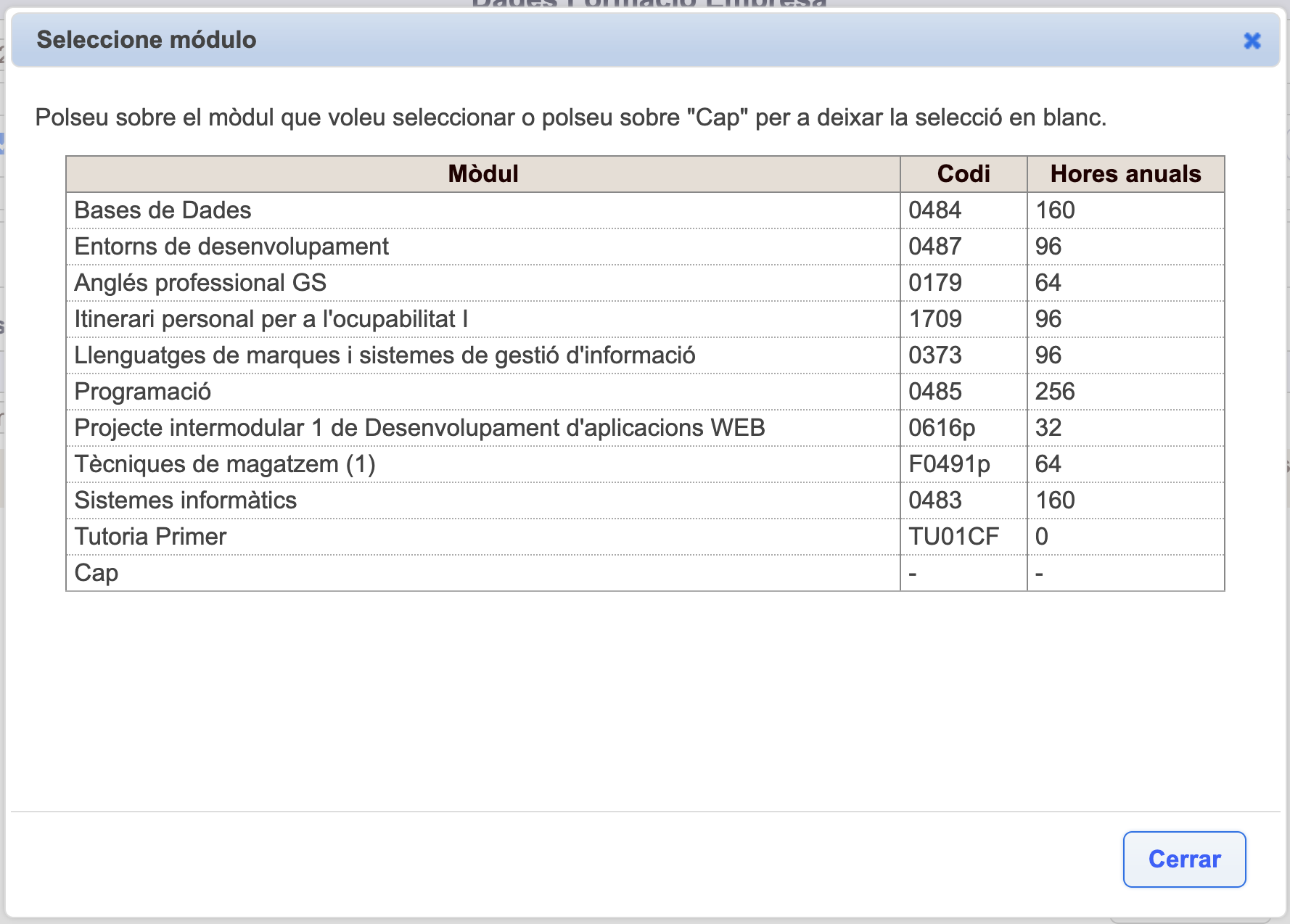
S'obrirà una finestra emergent amb el títol Seleccione mòdul. En aquesta taula apareixen tots els mòduls disponibles del cicle formatiu. Cada fila conté:
Per seleccionar un mòdul, fes clic sobre el seu nom. Si no vols assignar cap mòdul, selecciona l'opció "Cap".
Una vegada seleccionats els mòduls, a la secció "Mòduls dualitzar", hauràs de configurar els següents camps per a cada mòdul:
Aquesta configuració defineix com es desenvoluparà la formació Dual de l'alumne/a, assignant part dels continguts a l'empresa col·laboradora.

Tutorial per a revisar i signar documents associats a l'FCT a la plataforma SAÓ FCT. Aquesta secció explica com accedir als annexos generats, revisar la informació i aplicar les signatures digitals necessàries.
Des del llistat principal d'alumnes FCT, busca la línia corresponent. Per a visualitzar els documents generats (Annex 2, Annex 3, Informes), fes clic sobre la icona del PDF.
Es mostrarà una vista detallada amb tota la informació de l'alumne/a, empresa, tutor/a i instructor/a, així com els mòduls dualitzats.

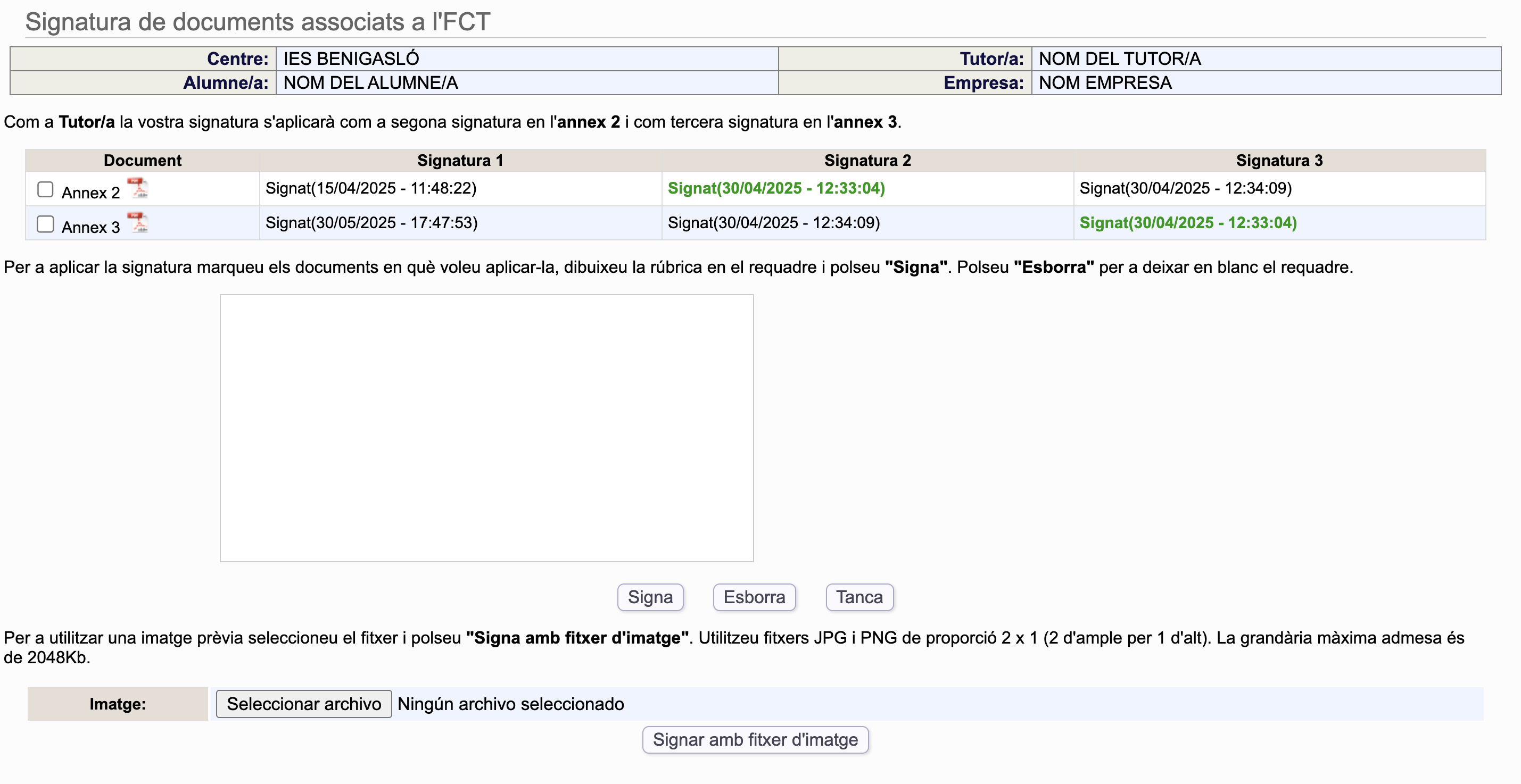
Des del llistat de FCT, fes clic sobre la icona de firma per accedir a la secció "Signatura de documents associats a l'FCT".
A la pantalla de signatura, apareixen els annexos disponibles i l'estat de cada signatura:
Per a signar:
Si vols utilitzar una imatge de la teua signatura, selecciona un arxiu JPG o PNG amb proporció 2:1 (amplada x altura) i grandària màxima de 2MB. Prem "Signar amb fitxer d'imatge".
Pots netejar el requadre amb el botó "Esborra" o eixir del mòdul de signatura amb "Tanca".
Una vegada que tots els annexos estiguen signats per totes les parts implicades (tutor/a, empresa i alumne/a), el sistema generarà automàticament un fitxer ZIP amb tots els documents.
Aquest fitxer ZIP haurà de ser pujat al sistema mitjançant la icona corresponent del llistat d'FCT. Només quan aquest procés estiga completat, l'alumne/a estarà donat d'alta oficialment i podrà començar el període de pràctiques a l'empresa.
⏰ TERMINIS OBLIGATORIS: El fitxer ZIP dels annexos signats ha d'estar llest i pujat entre 15 i 10 dies laborables abans de la data d'inici de les pràctiques per evitar problemes. Des de la data de pujada del ZIP, han de passar obligatòriament 10 dies laborables abans que l'alumne/a puga començar les pràctiques a l'empresa.
Tutorial per al registre d'activitats diàries a l'empresa durant el període de formació FCT. Aquesta eina permet documentar les tasques realitzades per l'alumne/a i mantenir un seguiment detallat del seu progrés.
Des del llistat general de FCT, localitza l'alumne/a desitjat i fes clic a la icona del llibre per accedir al seguiment diari d'activitats. Aquesta eina permet documentar les tasques que realitza l'alumne/a durant el període de pràctiques a l'empresa.
La pantalla mostra una vista setmanal dividida per dies. Cada dia inclou els següents camps:
Pots canviar de setmana utilitzant el selector de dates de la part superior.
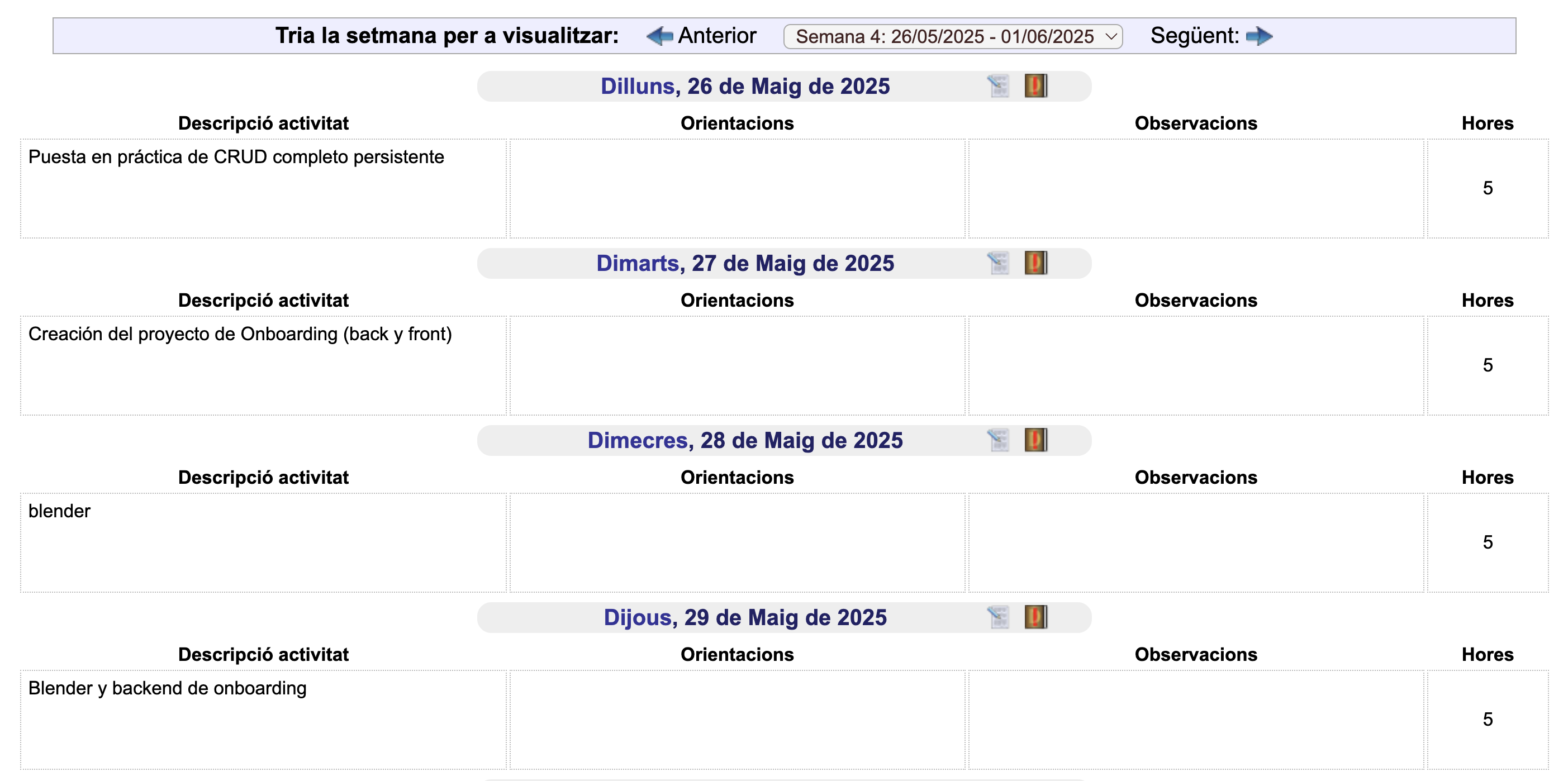
La bitàcora serveix per portar un control real de l'activitat de l'alumne/a i garantir:
Per complementar el seguiment, es realitzarà una reunió setmanal entre el tutor/a, l'alumne/a i, si escau, l'instructor/a de l'empresa. Durant la sessió:
Aquestes reunions funcionen com un qüestionari d'evolució, útil per a ajustar la formació segons les necessitats de l'alumne/a.
Instruccions finals per a les persones tutores amb alumnat en FCT/FE – Curs 2024/2025. Aquesta secció detalla els passos necessaris per completar correctament el procés de tancament després de finalitzar el període de pràctiques.
En acabar el període de pràctiques (FCT o Formació en Empreses – FE), les persones tutores han de seguir els següents passos des de la plataforma SAÓ:
Accediu al diari de l'alumne/a dins de SAÓ i comproveu que estiga totalment emplenat amb les activitats i hores registrades per cada jornada de pràctiques.
🔎 IMPORTANT:
• Si és una FCT, només ha de signar digitalment la persona tutora.
• Si és una FE, han de signar digitalment tant la persona tutora com la persona instructora de l'empresa.
Per a juntar i comprimir tots els PDF generats en un sol document, utilitzeu l'eina iLovePDF. Consulteu el manual detallat disponible fent clic al botó següent:
Una vegada completats tots els annexos 5 (Informe de Consecució de Competències) de cada alumne/a i l'annex 9, aquests documents s'han d'unir en un sol document PDF.
📋 PROCÉS FINAL:
Aquest document unificat haurà de ser enviat a la Jefatura d'Estudis de Cicles perquè tramite una pujada única de tots els documents al sistema oficial corresponent.
Aquesta secció complementa el tutorial amb informació detallada i oficial sobre l'ús avançat de la plataforma SAÓ-FCT. Trobaràs explicacions tècniques, consells pràctics i resolució de dubtes habituals.
L'alumnat i professorat no es registren manualment. Les dades es carreguen des d'ITACA a l'inici del curs o quan se'ls autoritza fer FCT. Si no apareixen, cal revisar la situació a ITACA i sincronitzar des de SAÓ en el menú "Altres > Sincronitzar".
Usuari: NIA. Contrasenya: data de naixement. L'alumnat pot:
Usuari: NIF amb lletra. Contrasenya: data de naixement. El professorat ha d'estar ben configurat a ITACA. Si no pot accedir, cal revisar càrrecs i grups.
Des del menú "FCT > Nova FCT" es completa el formulari seleccionant empresa, alumne/a, dates, horari, instructor/a, etc. Si ja existeix una FCT, es pot modificar (menys les dates si ha començat) o eliminar si encara no ha iniciat.
El diari es completa per part de l'alumnat i és visible/editable per la persona tutora. Des del menú "FCT > Diari" es pot:
Des del botó "Documentació" es generen automàticament els annexos 1, 2 i 3. L'annex 3 es pot editar amb plantilles de capacitats del cicle. Es poden importar, crear i modificar.
Des de la icona de signatura, s'accedeix a la "Rúbrica digital FCT" on es pot firmar:
El sistema col·loca la signatura en el lloc correcte. Les signatures requerides:
Generable des del botó PDF en la fitxa FCT.
Des del menú FCT > Acta d'avaluació, es crea l'acta per a cada alumne/a. Una vegada aplicada, es poden imprimir els informes del mòdul de FCT.
En modalitat Dual es configuren:
Des de "Plantilles" es gestionen activitats RA per a l'Annex 3. Són per cicle formatiu i permeten importar, modificar, eliminar o crear de nou.
Has completat la revisió de totes les funcionalitats principals de la plataforma. Aquest manual et servirà com a referència permanent per a la gestió de FCT i FE.